Häufige Fragen
Suchen Sie nach Begriffen, zu denen Sie weitere Informationen oder Anleitungen benötigen.
Apple (10)
Für die Sicherung Ihrer Daten stehen Ihnen die folgenden Möglichkeiten zur Verfügung
– Microsoft 365
– Apple iCloud (Die verwaltete Apple-ID wird aktuell an ersten Schulen ausgerollt)
– Schulinterne Speicherdienste (z.B. Nextcloud)
Halten Sie die obere Taste so lange gedrückt, bis der Schieberegler „Ausschalten“ angezeigt wird. Bewegen Sie den Schieberegler und warten Sie 30 Sekunden, bis sich das Gerät ausschaltet. Um es wieder einzuschalten, halten Sie die obere Taste so lange gedrückt, bis das Apple-Logo angezeigt wird.
Halten Sie die obere Taste und den unteren Homebutton gleichzeitig gedrückt, wenn das Display dunkel wird lassen Sie beide Tasten wieder los.
AirDrop auf dem iPad für jeden Kontakt freischalten:
1.) Einstellungen  auf dem iPad aufrufen.
2.) Unter „Allgemein“ müssen Sie rechts „AirDrop“ auswählen.
3.) Den blauen Haken von „Empfang aus“ auf „Für jeden“ setzen.
Jetzt können Bilder, Notizen und Dokumente über AirDrop an jedes iPad versendet werden.
Dateien über AirDrop versenden:
1.) Öffnen Sie das zu versendende Objekt und tippen Sie dann auf das Symbol  „Teilen“.
2.) Tippen Sie als nächstes auf das Symbol  „AirDrop“. Tippen Sie dann auf das gewünschte Profilbild eines AirDrop-Benutzers in Ihrer Nähe.
3.) Der Empfänger der Datei bekommt auf seinem Gerät eine Meldung und hat die Option die Datei anzunehmen oder abzulehnen.
Auf dem iPad können Sie eine Bildschirmaufnahme erstellen und den Ton aufzeichnen.
Um Bildschirmaufnahmen auf dem iPad erstellen zu können, müssen Sie die folgenden Schritte ausführen:
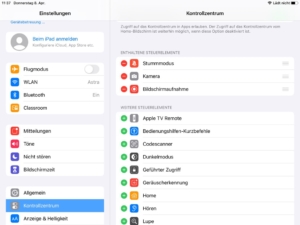
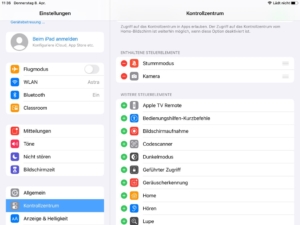
1.) Öffnen Sie die Einstellungen.
2.) Unter „Kontrollzentrum“ tippen Sie das Hinzufügen-Symbol  neben „Bildschirmaufnahme“ an.
3.) Gehen Sie zurück zu Ihrem Homebildschirm.
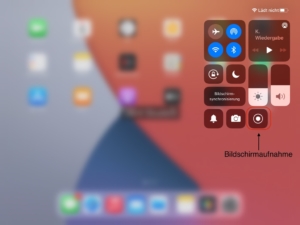
4.) Öffnen Sie das Kontrollzentrum auf Ihrem iPad (von oben rechts nach unten ziehen).
5.) Tippen Sie auf die graue Aufnahmetaste  und warten Sie auf den drei Sekunden langen Countdown.
6.) Um die Bildschirmaufnahme zu stoppen, öffnen Sie das Kontrollzentrum und tippen Sie anschließend auf die rote Aufnahmetaste  . Alternativ können Sie die Bildschirmaufnahme auch stoppen, indem Sie oben, auf die rote Statusleiste tippen und dann auf „Stopp“ drücken.
Die Bildschirmaufnahmen werden automatisch in Ihrer Foto App gespeichert. 
1.) Für eine erfolgreiche App Installation ist es wichtig, dass die iPads mit dem Wlan verbunden sind, ansonsten kann es zu Fehlern bei der Installation kommen.
2.) Gehen Sie auf https://school.apple.com und loggen Sie sich mit Ihrem Account ein.
Sie haben keinen Apple Schoolmanager Account oder haben die Zugangsdatenvergessen? Melden Sie sich bitte bei uns.
3.) Wählen Sie Apps und Bücher und geben Sie in der Suche den Namen der gewünschten App ein.
4.) Klicken Sie auf das blaue Filtersymbol neben der Suche und wählen Sie für „Art ist“ iPad aus.

5.) Im Feld „Zuweisen zu“ wählen Sie die Schulnummer Ihrer Schule aus.

6.) Geben Sie die Anzahl der Lizenzen ein (Bei Kostenlosen Apps empfehlen wir mehr als die derzeit benötigte Menge zu kaufen). Sie benötigen für jedes iPad auf dem die App installiert wird eine Lizenz.
7.) Jetzt nur noch auf „Laden“ klicken und die App wird gekauft
8.) Um die App auf die gewünschten Geräte zu verteilen, melden Sie sich in Jamf School an
9.) Wählen Sie links in der Leiste „Apps“ und dann „Bestand“ (Tipp: Falls Jamf auf Englisch ist können Sie dies über die Flagge oben rechts ändern)
Klicken Sie auf „Synchronisieren mit Apple School Manager“

10.) In der Suche geben Sie den Namen der App ein und klicken den blauen Namen der App an.
11.) In der Übersicht sehen Sie jetzt im unteren Bereich ein „+“ mit der Überschrift „Diese App wird an die folgenden Gerätegruppen verteilt.“ Klicken Sie darauf und wählen Sie die entsprechende Gruppe aus (z.B. Schüler, Lehrer, Shared). Sie können beliebig viele Gruppen auswählen.
12.) Jetzt klicken Sie auf den blauen Button „speichern“ im rechten Bereich.
13.) Wenn Sie nach unten Scrollen sehen Sie auf welche Geräte die App verteilt wird.
14.) Achten Sie immer darauf, dass genug Lizenzen vorhanden sind, ansonsten wird die App nicht richtig verteilt. Im oberen rechten Bereich sehen Sie eine Übersicht dazu.

15.) Die App wird jetzt automatisch auf die ausgewählten iPads installiert.
16.) Wenn Sie weitere Unterstützung benötigen, kontaktieren Sie uns gerne.
AirPrint bietet die Möglichkeit, Inhalte von Apps wie beispielsweise „Mail“, „Fotos“, „Notizen“ und „Safari“ drahtlos auf einem Airprint fähigen Drucker zu drucken. Das iPad und der Drucker müssen sich im gleichen Netzwerk befinden.
Um den Druckprozess zu ermöglichen, müssen folgende Schritte durchgeführt werden:
1.) Das iPad mit dem KSN oder BYOD Netz verbinden
2.) Öffnen Sie auf dem iPad ein Dokument, das Sie drucken möchten z.B in der App GoodNotes
3.) Wählen Sie das „Teilen“  Zeichen aus
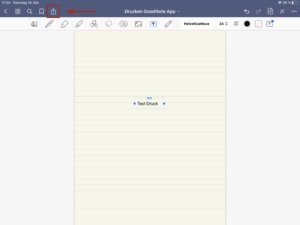
4.) Wählen Sie „Drucken“ aus.
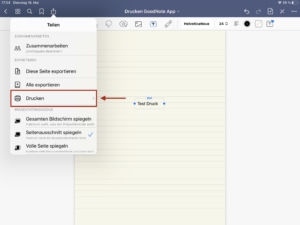
5.) Tippen Sie auf „diese Seite drucken“
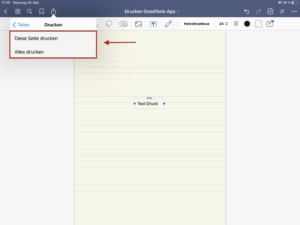
6.) „Drucker auswählen“
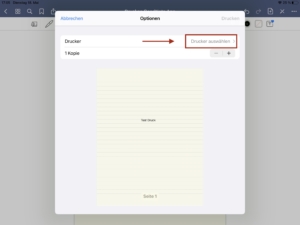
6.) Es wird nach Druckern gesucht
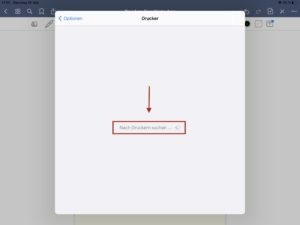
7.) Angezeigten Drucker auswählen.
Falls kein Drucker angezeigt wird, Senden Sie uns bitte eine Mail an schule@netcologne-its.de oder nutzen Sie unser Kontaktformular dazu.
Um ein Lehrer Dienst iPad komplett zu löschen, bitte folgende Schritte durchführen:
1.) Im iPad auf die App „Einstellungen“ gehen, dann auf „Allgemein“ tippen und ganz unten „Zurücksetzen“ wählen
2.) Dort auf „Alle Inhalte & Einstellungen löschen“ tippen
3.)Das eigen vergebene iPad Passwort eingeben und „Löschen“ antippen
4.) Das iPad wird jetzt mit allen Inhalten und Einstellungen komplett gelöscht und kann neu eingerichtet werden.
zu 1.)

zu 2.)

zu 3.)

zu 4.)

Bei weiteren Fragen dazu, Senden Sie uns bitte eine Mail an schule@netcologne-its.de oder nutzen Sie unser Kontaktformular dazu.
Vielen Dank
Grundsätzlich können Sie die iPads der Schule mit nach Hause nehmen, sofern dies mit Ihrem Schulträger vereinbart wurde. Die iPads können Sie zu Hause mit Ihrem WLAN ganz normal verbinden.