Häufige Fragen
Suchen Sie nach Begriffen, zu denen Sie weitere Informationen oder Anleitungen benötigen.
Allgemeines (15)
Pädagogischer Bereich:
Bitte fahren Sie die Rechner herunter und kontaktieren Sie uns per Mail an schule@netcologne.de oder per Telefon unter der +49 (0)221 78808 444 .
Verwaltungsbereich:
Bitte fahren Sie den Rechner herunter und informieren Sie Ihre Kollegen/in, dass Sie von Ihnen keine E-Mails oder Dateien bearbeiten sollen.
Kontaktieren Sie uns bitte per Mail an schule@netcologne.de oder per Telefon unter der +49 (0)221 78808 444.
Bereinigung der Viren:
Aufgrund der Funktion von Viren ist es notwendig die Systeme mit sogenannten Live-CDs zu prüfen. Um eventuelle Ansteckungen zu vermeiden, müssen insbesondere in der Verwaltung alle Rechner und auch Serversysteme sofort heruntergefahren werden und ALLE mittels Live-CD geprüft werden. Nur so kann sichergestellt werden, dass die komplette Arbeitsumgebung virenfrei und sicher ist.
Die Live-CDs werden dabei so eingestellt, dass Funde direkt gelöscht werden.
Um Gruppenrichtlinien auszulesen führen Sie folgende Punkte durch:
1.) Drücken Sie die Tastenkombination [Windows] + [R], um das Ausführen-Fenster zu öffnen.
2.) Geben Sie „cmd“ ein und klicken Sie auf „OK“.
3.) Geben sie in das Fenster „GPRESULT /R“ ein. Nun bekommen Sie eine Auflistung an Gruppenrichtlinien. Diesen Eintrag bitte markieren und mit „Strg“ und „C“ kopieren und uns als Ticket zuschicken.
Spam-Mails können täuschend echt aussehen, daher ist es wichtig immer folgende grundsätzliche Regeln zu beachten:
1.) Öffnen Sie niemals Datei-Anhänge aus Mails unbekannter Herkunft
Dateianhänge von SPAM-Mails enthalten meist Schadsoftware, die ausgeführt wird, sobald Sie das Paket herunterladen oder zur Vorschau öffnen. Der Dateityp ist dabei nicht wichtig, auch PDF- oder MS-Office Dateien (Excel, Word, Powerpoint) können Schadsoftware erhalten. Den Dateien ist dieser Befall in der Regel nicht „anzumerken“. Einige sind durchaus als seriös wirkende Dokumente wie Rechnungen dargestellt. Öffnen Sie daher niemals Anhänge unbekannter Herkunft.
2.) Klicken Sie niemals auf Links in Mails, deren Absender Sie nicht kennen bzw. vertrauen
Genauso gefährlich wie unbekannte Dateianhänge können unbekannte Links sein. Besonders in Mails von Absendern, die Sie nicht kennen. Klicken Sie daher niemals auf unbekannte Links.
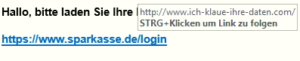
Denken Sie außerdem daran, dass der Text/Titel eines Links nicht immer auch die Zieladresse des Links sein muss. Dies ist eine häufige Taktik von Betrügern und Nutzern von SPAM-Mails.

Bewegen Sie den Mauszeiger kurz auf einen Link, um anzeigen zu lassen, wohin dieser tatsächlich führt. Die eingeblendete Zieladresse sollte mit dem Linktext aus der E-mail übereinstimmen. Falls nicht, ist Vorsicht geboten:
3.) Antworten Sie nicht auf SPAM-Mails
Antworten Sie niemals auf seltsam wirkende Mails mit unbekannten Absendern. Eine Antwortmail an eine SPAM-Mailadresse, zeigt dem SPAM-Absender nur an, dass Ihre Mailadresse aktiv von Ihnen genutzt wird und führt in Folge zu noch mehr SPAM-Mails.
4.) Löschen Sie SPAM-Mails unverzüglich
Sollten Sie eine verdächtige unbekannte Mail erhalten haben, löschen Sie diese am besten sofort. Hier gilt: Vorsicht ist besser als Nachsicht.
5.) Informieren Sie Ihren Provider bei anhaltenden SPAM-Mails
Sollten Sie trotzdem immer wieder SPAM-Mails erhalten, besonders mit ähnlichem Betreff oder Absenderadressen, informieren Sie direkt Ihren Internet-Service-Provider oder Webmail-Anbieter. In vielen Fällen können durch diese, Mailfilter gesetzt werden, die das SPAM-Aufkommen reduzieren.
Ebenso lohnt sich oftmals eine zweite E-Mail-Adresse, womit Sie sich bei entsprechenden Seiten angeben, ohne Ihre primäre E-Mail-Adresse zu verwenden.
Damit wir ihr Anliegen an einem Rechner beheben können, benötigen wir zuerst den „hostname“. Dieser steht nicht auf dem Rechner, sondern muss am Rechner ausgelesen werden. Dafür gibt es zwei verschiedene Lösungswege.
Lösungsweg 1:
1.) Drücken Sie die Windows-Taste und die Pause-Taste gleichzeitig.
2.) Nun sollte sich ein Fenster geöffnet haben mit dem Namen Info.
3.) Direkt unter der Überschrift „Gerätespezifikation“ finden Sie den Gerätenamen, dies ist ihr „hostname“.
4.) Diesen bitte kopieren.
Lösungsweg 2:
1.) Sollte Lösungsweg eins nicht funktionieren gibt es die Möglichkeit über die Commandline (cmd).
2.) Diese rufen Sie über das Startmenü auf indem Sie „cmd“ eintippen.
3.) Nun öffnet sich ein schwarzes Fenster. In das klicken Sie einmal rein und geben den Befehlt „hostname“ ein.
4.) Als Ausgabe kommt Ihr Hostname (Computername).
5.) Diesen bitte kopieren oder abschreiben und im Ticket angeben.
Wenn Sie von uns oder einer anderen Person, die dazu berechtigt ist, dazu aufgefordert wurden die MAC-Adresse von Ihrem Computer anzugeben, haben Sie hier zwei verschiedene Möglichkeiten Ihre MAC-Adresse zu ermitteln.
Lösungsweg 1:
1.) Drücken Sie die Tastenkombination [Windows] + [R], um das Ausführen-Fenster zu öffnen.
2.) Geben Sie „cmd“ ein und klicken Sie auf „OK“.
3.) Es öffnet sich ein neues Fenster mit der Konsole. Geben Sie dort „ipconfig/all“ ein. Drücken Sie dann die [Enter]-Taste.
4.) Es erscheint eine ganze Menge an Informationen. Sie benötigen aus dem zweiten Block die Zeile „Physische Adresse“ bzw. „Physikalische Adresse“ (je nach Computer). Dabei handelt es sich um die MAC-Adresse Ihres Computers.
Lösungsweg 2:
1.) Klicken Sie unten Rechts in der Leiste mit rechts Klick auf den Computer, dort klicken Sie auf das Feld „Netzwerk und Interneteinstellungen öffnen“.
2.) Nun öffnet sich ein Fenster mit der Übersicht „Status“ klicken Sie dort bei dem Punkt Ethernet auf „Eigenschaften“. Bei dem letzten Eintrag steht „Physische Adresse“ bzw. „Physikalische Adresse“ dies ist Ihre MAC-Adresse.
Bitte kopieren Sie die von Ihnen zu druckende Datei auf den entsprechenden USB-Stick. Schließen Sie dann Ihren USB-Stick an den Kopierer an und wählen dort im Menü „Drucken von USB“. Danach wählen Sie die Datei auf dem USB-Stick aus und wählen „Drucken“.
Dies kann je nach System unterschiedlich sein. Bei Rückfragen zu Ihrem System wenden Sie sich bitte an Ihren EDV-Ansprechpartner Ihrer Schule.
Aufgrund der vielen Rahmenbedingungen und der in Ihrer Schule eingesetzten Systeme, bitte wir Sie hier um eine Kontaktaufnahme mit Ihrem Schulträger.
Bei gewünschten Empfehlungen, schreiben Sie uns bitte eine E-Mail an -> schule@netcologne.de oder nutzen Sie unser Kontaktformular.
Zuerst sollten Sie überprüfen, ob der Drucker angeschlossen ist. Wenn Stromkabel & Netzwerkkabel angeschlossen sind, blinkt die Link LED des Netzwerkanschlusses.

Fast alle Drucker haben ein Display. Bei Fehlern wird genau angezeigt, was nicht funktioniert. Fehlerursachen können z.B. folgende sein: Papierstau, Toner ist leer, kein Papier, Abdeckungen sind nicht richtig geschlossen.
Bei Papierstau: Alle Abdeckungen des Druckers öffnen. Papier langsam und vorsichtig rausziehen.
Sie selbst können leider keine Software auf den Clients installieren. Je nach eingesetztem System müssen nämlich Abhängigkeiten beachtet werden.
Wenn Sie einen Installationswunsch oder weiter Fragen dazu haben, können Sie uns gerne über unser Kontaktformular kontaktieren und wir werden Ihr Anliegen schnellstmöglich bearbeiten. Sie erreichen uns auch unter der +49 (0)221 78808 444 oder Sie können uns eine E-Mail mit der gewünschten Software an schule@netcologne.de zusenden.
Aktuell sind keine VPN Verbindungen weder in das Verwaltungsnetz noch in das Netzwerk der Pädagogik geplant. Eine solche Einrichtung muss auf jeden Fall mit Ihrem Schulträger besprochen und genehmigt werden.
Es ist aktuell nicht vorgesehen, dass Sie in den von uns betreuten Systemen Rechte zur Administration erhalten. Funktionen die Sie für Ihre pädagogische Arbeit nutzen müssen (z.B. Passwort zurücksetzen), können Sie über die UMC Konsole in UCS durchführen oder in Logodidact in der LD-Console.
Wenn Sie wissen wollen, ob Ihr Gerät eine Verbindung zum Internet hat, können Sie das mit diesen zwei verschiedenen Möglichkeiten testen.
Lösungsweg 1:
1.) Öffnen Sie die Commandline (cmd) über das Startmenü. Wenn das schwarze Fenster erscheint, tippen Sie folgendes ein „ping www.google.com“. Als Ausgabe sollte dann ungefähr folgendes erscheinen: „Antwort von 172.217.23.100: Bytes=32 Zeit=5ms TTL=117“.
2.) Sollte bei der Eingabe gar nichts erscheinen, dann haben Sie keine Verbindung zum Internet.
Lösungsweg 2:
1.) Klicken Sie unten rechts auf ihrer Startleiste auf das Icon mit dem kleinen Computer. Nun sollte Ihnen angezeigt werden, dass Sie mit dem Internet verbunden sind. Andernfalls bedeutet das, dass Sie keine bestehende Internetverbindung haben.
2.) Sollten Sie als Symbol ein Computer mit einem gelben Dreieck haben oder eine Weltkugel dann haben Sie ebenfalls kein Internet oder eine Internetstörung.
Apple (10)
Für die Sicherung Ihrer Daten stehen Ihnen die folgenden Möglichkeiten zur Verfügung
– Microsoft 365
– Apple iCloud (Die verwaltete Apple-ID wird aktuell an ersten Schulen ausgerollt)
– Schulinterne Speicherdienste (z.B. Nextcloud)
Halten Sie die obere Taste so lange gedrückt, bis der Schieberegler „Ausschalten“ angezeigt wird. Bewegen Sie den Schieberegler und warten Sie 30 Sekunden, bis sich das Gerät ausschaltet. Um es wieder einzuschalten, halten Sie die obere Taste so lange gedrückt, bis das Apple-Logo angezeigt wird.
Halten Sie die obere Taste und den unteren Homebutton gleichzeitig gedrückt, wenn das Display dunkel wird lassen Sie beide Tasten wieder los.
AirDrop auf dem iPad für jeden Kontakt freischalten:
1.) Einstellungen  auf dem iPad aufrufen.
2.) Unter „Allgemein“ müssen Sie rechts „AirDrop“ auswählen.
3.) Den blauen Haken von „Empfang aus“ auf „Für jeden“ setzen.
Jetzt können Bilder, Notizen und Dokumente über AirDrop an jedes iPad versendet werden.
Dateien über AirDrop versenden:
1.) Öffnen Sie das zu versendende Objekt und tippen Sie dann auf das Symbol  „Teilen“.
2.) Tippen Sie als nächstes auf das Symbol  „AirDrop“. Tippen Sie dann auf das gewünschte Profilbild eines AirDrop-Benutzers in Ihrer Nähe.
3.) Der Empfänger der Datei bekommt auf seinem Gerät eine Meldung und hat die Option die Datei anzunehmen oder abzulehnen.
Auf dem iPad können Sie eine Bildschirmaufnahme erstellen und den Ton aufzeichnen.
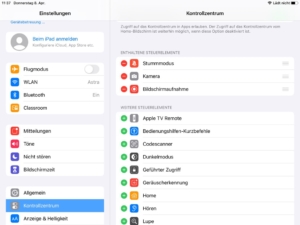
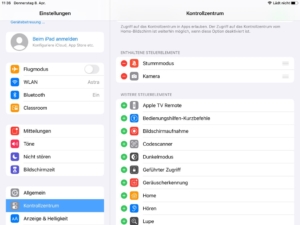
Um Bildschirmaufnahmen auf dem iPad erstellen zu können, müssen Sie die folgenden Schritte ausführen:
1.) Öffnen Sie die Einstellungen.
2.) Unter „Kontrollzentrum“ tippen Sie das Hinzufügen-Symbol  neben „Bildschirmaufnahme“ an.
3.) Gehen Sie zurück zu Ihrem Homebildschirm.
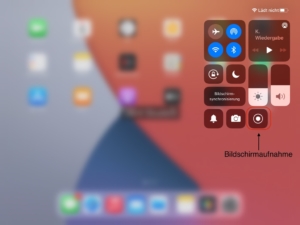
4.) Öffnen Sie das Kontrollzentrum auf Ihrem iPad (von oben rechts nach unten ziehen).
5.) Tippen Sie auf die graue Aufnahmetaste  und warten Sie auf den drei Sekunden langen Countdown.
6.) Um die Bildschirmaufnahme zu stoppen, öffnen Sie das Kontrollzentrum und tippen Sie anschließend auf die rote Aufnahmetaste  . Alternativ können Sie die Bildschirmaufnahme auch stoppen, indem Sie oben, auf die rote Statusleiste tippen und dann auf „Stopp“ drücken.
Die Bildschirmaufnahmen werden automatisch in Ihrer Foto App gespeichert. 
1.) Für eine erfolgreiche App Installation ist es wichtig, dass die iPads mit dem Wlan verbunden sind, ansonsten kann es zu Fehlern bei der Installation kommen.
2.) Gehen Sie auf https://school.apple.com und loggen Sie sich mit Ihrem Account ein.
Sie haben keinen Apple Schoolmanager Account oder haben die Zugangsdatenvergessen? Melden Sie sich bitte bei uns.
3.) Wählen Sie Apps und Bücher und geben Sie in der Suche den Namen der gewünschten App ein.
4.) Klicken Sie auf das blaue Filtersymbol neben der Suche und wählen Sie für „Art ist“ iPad aus.

5.) Im Feld „Zuweisen zu“ wählen Sie die Schulnummer Ihrer Schule aus.

6.) Geben Sie die Anzahl der Lizenzen ein (Bei Kostenlosen Apps empfehlen wir mehr als die derzeit benötigte Menge zu kaufen). Sie benötigen für jedes iPad auf dem die App installiert wird eine Lizenz.
7.) Jetzt nur noch auf „Laden“ klicken und die App wird gekauft
8.) Um die App auf die gewünschten Geräte zu verteilen, melden Sie sich in Jamf School an
9.) Wählen Sie links in der Leiste „Apps“ und dann „Bestand“ (Tipp: Falls Jamf auf Englisch ist können Sie dies über die Flagge oben rechts ändern)
Klicken Sie auf „Synchronisieren mit Apple School Manager“

10.) In der Suche geben Sie den Namen der App ein und klicken den blauen Namen der App an.
11.) In der Übersicht sehen Sie jetzt im unteren Bereich ein „+“ mit der Überschrift „Diese App wird an die folgenden Gerätegruppen verteilt.“ Klicken Sie darauf und wählen Sie die entsprechende Gruppe aus (z.B. Schüler, Lehrer, Shared). Sie können beliebig viele Gruppen auswählen.
12.) Jetzt klicken Sie auf den blauen Button „speichern“ im rechten Bereich.
13.) Wenn Sie nach unten Scrollen sehen Sie auf welche Geräte die App verteilt wird.
14.) Achten Sie immer darauf, dass genug Lizenzen vorhanden sind, ansonsten wird die App nicht richtig verteilt. Im oberen rechten Bereich sehen Sie eine Übersicht dazu.

15.) Die App wird jetzt automatisch auf die ausgewählten iPads installiert.
16.) Wenn Sie weitere Unterstützung benötigen, kontaktieren Sie uns gerne.
AirPrint bietet die Möglichkeit, Inhalte von Apps wie beispielsweise „Mail“, „Fotos“, „Notizen“ und „Safari“ drahtlos auf einem Airprint fähigen Drucker zu drucken. Das iPad und der Drucker müssen sich im gleichen Netzwerk befinden.
Um den Druckprozess zu ermöglichen, müssen folgende Schritte durchgeführt werden:
1.) Das iPad mit dem KSN oder BYOD Netz verbinden
2.) Öffnen Sie auf dem iPad ein Dokument, das Sie drucken möchten z.B in der App GoodNotes
3.) Wählen Sie das „Teilen“  Zeichen aus
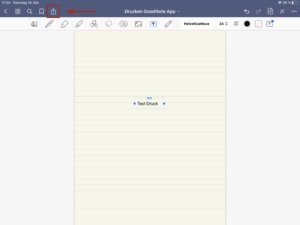
4.) Wählen Sie „Drucken“ aus.
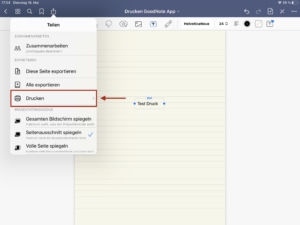
5.) Tippen Sie auf „diese Seite drucken“
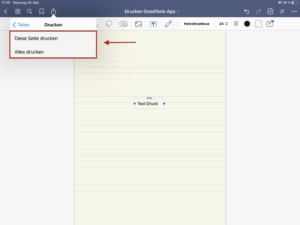
6.) „Drucker auswählen“
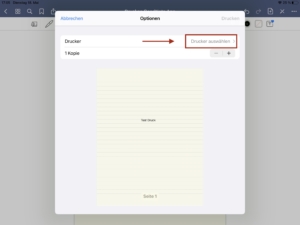
6.) Es wird nach Druckern gesucht
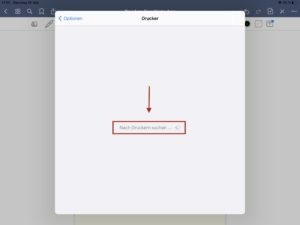
7.) Angezeigten Drucker auswählen.
Falls kein Drucker angezeigt wird, Senden Sie uns bitte eine Mail an schule@netcologne-its.de oder nutzen Sie unser Kontaktformular dazu.
Um ein Lehrer Dienst iPad komplett zu löschen, bitte folgende Schritte durchführen:
1.) Im iPad auf die App „Einstellungen“ gehen, dann auf „Allgemein“ tippen und ganz unten „Zurücksetzen“ wählen
2.) Dort auf „Alle Inhalte & Einstellungen löschen“ tippen
3.)Das eigen vergebene iPad Passwort eingeben und „Löschen“ antippen
4.) Das iPad wird jetzt mit allen Inhalten und Einstellungen komplett gelöscht und kann neu eingerichtet werden.
zu 1.)

zu 2.)

zu 3.)

zu 4.)

Bei weiteren Fragen dazu, Senden Sie uns bitte eine Mail an schule@netcologne-its.de oder nutzen Sie unser Kontaktformular dazu.
Vielen Dank
Grundsätzlich können Sie die iPads der Schule mit nach Hause nehmen, sofern dies mit Ihrem Schulträger vereinbart wurde. Die iPads können Sie zu Hause mit Ihrem WLAN ganz normal verbinden.
Microsoft 365 / Office 365 (Bonn) (4)
Derzeit wird vom Schulamt der Stadt Bonn eine Abfrage zur aktuellen Anzahl der Lehrkräfte an den städtischen Bonner Schulen durchgeführt, um mögliche fehlende Lizenzen aus der Differenz der Statistik aus dem Jahre 2020 bis jetzt auszugleichen. Ein Informationsschreiben wurde vom Schulamt an die Schulen versendet.
Sie können die Anzahl der Lehrkräfte durch das von uns zur Verfügung gestellte Formular hier übermitteln: https://schulen-bn.de/abfrage-lehrer/
Sie können als Globaler Administrator für Ihre MS365-Instanz selbstständig Lizenzen an Benutzer vergeben.
Wechseln Sie hierzu auf das MS365-Administrationsportal unter admin.microsoft.com und melden sich mit Ihren persönlichen Zugangsdaten an. Nach erfolgtem Login wechseln Sie auf der linken Seitenleiste auf den Reiter „Benutzer -> Aktive Benutzer“. Wählen Sie hier den Benutzer aus, dem Sie eine Lizenz zuweisen möchten. Dazu klicken Sie auf den Namen des Benutzers.
Nun öffnet sich auf der rechten Seite ein Fenster. Hier klicken Sie bitte auf „Lizenzen und Apps“. Es erscheint eine Auflistung der vorhandenen Lizenzen mit diversen Auswahlkästchen. Hier können Sie dann die gewünschte Lizenz ankreuzen, für LuL wählen Sie bitte die „Microsoft 356 A3 für Lehrpersonal“ und für SuS „Microsoft 365 A3 für Schüler und Studenten – Vorteilsprogramm“ aus.
Mit einem Klick auf den blauen Button „Änderungen speichern“ wird die Lizenz zugewiesen und der Benutzer kann MS365 nutzen.
1.) Rufen Sie https://portal.office.com auf und geben dort Ihre Login Daten nach diesem Schema ein: „UCS.Benutername@SchulID.schulen-bn.de“. Der Login für Max Mustermann vom Friedrich-List-Berufskolleg lautet zum Beispiel „m.mustermann@174518.schulen-bn.de“.
2.) Nach einem Klick auf „Weiter“ gelangen Sie zum UCS-Login.
3.) Dort geben Sie Ihren Benutzernamen und das Passwort ein.
4.) Nach einem Klick auf „Login“ gelangen Sie zu Office 365 und sind angemeldet.
Um mit externen Personen in Ihrem Teams zusammenarbeiten zu können, empfiehlt es sich Gastbenutzer in Ihre Teams-Umgebung einzuladen.
Eine detaillierte Anleitung finden Sie hier:

Moodle (2)
UCS (14)
Das Zurücksetzen von Lehrer-Passwörtern kann ausschließlich von Lehrern vorgenommen werden, denen die zusätzliche Berechtigung „UCS@school-Administrator“ zugewiesen wurde. Dies sind in der Regel die EDV-Ansprechpartner der jeweiligen Schule. Falls Sie noch keinen UCS@school-Administrator haben kontaktieren Sie uns bitte.
So können Sie ein Schülerpasswort ändern:
1.) Loggen Sie sich auf einem Schulrechner ein.
2.) Auf dem Desktop liegt ein Desktoplink mit dem Namen „UCS“, diesen klicken Sie an.
3.) Nun öffnet sich der Browser und es erscheint eine Anmeldemaske, hier geben Sie ihre Daten ein (es sind die gleichen wie für die Computer Anmeldung).
4.) Nach der Anmeldung klicken sie auf das Feld „Schuladministration“ und dann auf das Feld „Passwörter (Schüler)“.
5.) Nun können Sie mit Hilfe des Suchfeldes nach dem Schüler suchen.
6.) Nachdem Sie den Schüler gefunden haben klicken sie auf „bearbeiten“ und auf „Passwort ändern“. Hier bitte beachten, dass bei der Erstellung des Passwortes, der Haken bei „Benutzer muss das Passwort bei der nächsten Anmeldung ändern“ gesetzt ist. Dadurch wird der Schüler gezwungen das Passwort bei der nächsten Anmeldung zu ändern.
Benutzer werden über den automatischen Benutzerimport von UCS gesperrt bzw. gelöscht. Benutzer, die in dem täglichen Abgleich mit den SchILDzentral-Daten nicht mehr vorhanden sind, werden nach Ablauf einer Frist von 56 Tagen deaktiviert. Nach weiteren 56 Tagen werden die Benutzerkonten dann automatisch gelöscht.
Die Berechtigung zum manuellen Deaktivieren und löschen von Benutzern haben ausschließlich Domänen-Administratoren der NetCologne. Auch Daten im persönlichen Heimatverzeichnis, in Klassenfreigaben, in der Marktplatzfreigabe und im E-Mailpostfach von Nutzern, die nicht mehr zugangsberechtigt sind, werden vom Domänen Administrator manuell gelöscht.
Lösungsweg 1:
1. Drücken Sie auf der Tastatur die „Windows“ und „R“ Taste.
2. Nun öffnet sich das Ausführen Fenster, in dieses Tippen Sie folgendes ein „winver“.
3. Es öffnet sich ein weiteres Fenster in dem Ihre Version und die Buildnumber stehen.
Lösungsweg 2:
1. Drücken Sie auf der Tastatur die „Windows“ und „Pause“ Taste.
2. Ebenfalls öffnet sich ein Fenster mit dem Namen „Info“.
3. Scrollen Sie runter bis zum Punkt „Windows-Spezifikationen“, dort steht ihre Windows Version und weitere Infos.
Schülerinnern und Schüler
– Anmeldung und Nutzung der Arbeitsstationen.
– Zugriff auf das eigene Heimatverzeichnis.
– Zugriff auf die Dateifreigaben der Klasse(n), Arbeitsgruppe(n) und auf die schulweite Marktplatzfreigabe.
– Eigenes Passwort ändern.
Lehrkräfte
Lehrkräfte haben zusätzlich noch folgende Berechtigungen:
– Passwörter von Schülern zurücksetzen.
– Austeilen und Einsammeln von Unterrichtsmaterialien.
– Zugriff auf Computerraum-Modul mit Bildschirmüberwachungs- und Sperrfunktionen von Arbeitsstationen, an denen Schüler angemeldet sind.
– Arbeitsgruppen anlegen.
UCS@School-Administratoren
UCS Administratoren haben zusätzlich zu den Lehrerberechtigungen noch folgende Berechtigungen:
– Passwörter von Lehrkräften zurücksetzen.
– Computerräume anlegen und bearbeiten.
Passwörter müssen folgende Kriterien erfüllen:
– Die Passwortlänge umfasst mindestens acht Zeichen.
– Es muss Zeichen aus drei der vier folgenden Kategorien enthalten:
-> Großbuchstaben von A bis Z
-> Kleinbuchstaben von a bis z
-> Ziffern von 0 bis 9
-> Sonderzeichen, z. B. !, $, #, %
– Passwörter haben kein Ablaufdatum.
– Passwörter dürfen keine wesentlichen Teile des Benutzerkontonamens enthalten.
– Die letzten drei Passwörter dürfen nicht wieder verwendet werden.
– Neue Benutzer sind zum Ändern des Passworts gezwungen.
Wenn ein Benutzer im Schild-Abgleich nicht mehr vorkommt, wird das Benutzerkonto nach 56 Tagen deaktiviert. In diesem Zeitraum kann das Konto normal weitergenutzt werden. Nach weiteren 56 Tagen wird das Konto in UCS endgültig gelöscht. Die Dateien auf dem UCS-Schulserver werden in einem Archiv-Verzeichnis gesichert.
Bei weiteren Fragen kontaktieren Sie uns gerne:
Über unser Kontaktformular.
Tel.: +49 (0)221 78808 444
E-Mail: schule@netcologne.de
Die Benutzernamen in UCS sind unveränderlich. Vor- und Zuname werden aus Schild abgeglichen, sodass der Anzeigename, trotz Namensänderung korrekt sein sollte.
Sollte Ihr Benutzername für Sie aufgrund der Namensänderung nicht mehr akzeptabel sein, können wir Ihnen anbieten das Konto mit dem ungewünschten Benutzernamen als abgelaufen zu markieren. Dieser würde dann innerhalb von 56 Tagen deaktiviert werden, sodass ein Zugriff auf alle Daten und eine Migration möglich ist. Wir führen allerdings keine Datenmigration durch.
Nach weiteren 56 Tagen würde der Benutzername endgültig gelöscht werden. Beim nächsten täglichen Schild-Abgleich würde ein neues Benutzerkonto anhand der aktuellen Namenskonstellation erstellt werden.
Bei weiteren Fragen kontaktieren Sie uns gerne:
Über unser Kontaktformular.
Tel.: +49 (0)221 78808 444
E-Mail: schule@netcologne.de
Wenn Sie Computer / Drucker in andere Räume umziehen / stellen wollen informieren Sie uns bitte vorher, mit Angaben der Inventarnummern, damit wir die Druckerzuweisungen und Rechner Namen anpassen können und eventuelle Abhängigkeiten prüfen können.
In den von uns betriebenen Systemen ist es möglich Prüfungen an Ihren Clients durchzuführen. Sprechen Sie Ihren EDV Ansprechpartner an, der im System Ihrer Schule eingeführt worden ist und Ihnen gerne weiterhilft. EDV Ansprechpartner können sich auch gerne für eine Auffrischungsschulung bei uns melden.
Dies können Sie im UCS System auf jeden Fall. Wurde die Software bereits paketiert (für die Installation unter UCS vorbereitet), benötigen wir von Ihnen nur noch die Inventarnummern und ggf. den Standort der Computer, auf denen die Software installiert werden soll.
Durch die Installation bei LogoDIDACT von ganzen Image Gruppen, ergeben sich hier besondere Herausforderungen, die im Einzelfall geprüft werden müssen.
Sie selbst können leider keine Software auf den Clients installieren. Je nach eingesetztem System müssen nämlich Abhängigkeiten beachtet werden.
Wenn Sie einen Installationswunsch oder weiter Fragen dazu haben, können Sie uns gerne über unser Kontaktformular kontaktieren und wir werden Ihr Anliegen schnellstmöglich bearbeiten. Sie erreichen uns auch unter der +49 (0)221 78808 444 oder Sie können uns eine E-Mail mit der gewünschten Software an schule@netcologne.de zusenden.
Aus Datenschutzgründen ist es nicht möglich, dass Benutzer sich automatisch einloggen.
WLAN (3)
Bitte wenden Sie sich auf jeden Fall an Ihren EDV Ansprechpartner der Schule. Dieser wird mit Ihnen die ersten Schritte im 1st Level Support durchgehen:
– ist das Kennwort richtig?
– versuchen Sie sich am richtigen WLAN anzumelden?
– Liegt der Fehler evtl. an Ihrem Endgerät?
Wird hier keine Lösung gefunden, wird sich Ihr EDV Ansprechpartner, mit einer genauen Fehlerbeschreibung an uns wenden.
– Welche SSID wurde gewählt?
– Welcher Benutzer hat sich versucht mit dem WLAN zu verbinden?
– mit welchem Endgerät wurde sich versucht zu verbinden?
Nein!
Dies ist nicht gestattet und führt zu starken Beeinträchtigungen in Ihrem Netzwerk. Die Rechner innerhalb der Schulumgebung verbinden sich dann nicht mehr mit der gewohnten Infrastruktur. Somit ist auch keine Verbindung zu den Lerninhalten möglich.
Eine pauschale Antwort kann hier nicht genannt werden. Bitte wenden Sie sich an Ihren EDV-Ansprechpartner und schildern Sie Ihr Szenario, bei dem Sie eine langsame Internetverbindung festgestellt haben. Dabei sind Angaben wie, ob Sie mit dem lokalen Netzwerk verbunden sind oder über das WLAN wichtig. Außerdem ist es hilfreich zu wissen, in welcher Applikation Sie dies festgestellt haben. Darüber hinaus kann es sinnvoll sein, den Benutzer genannt zu bekommen.
Der EDV-Ansprechpartner kann sich dann an uns wenden und wir nehmen uns der Ursachenforschung an.